


Manifest, hizmet çalışanları, depolama ve önbellek verileri dahil olmak üzere web uygulamanızın birçok yönünü incelemek, değiştirmek ve hatalarını ayıklamak için Uygulama panelini kullanın.
Genel Bakış
Uygulama paneli, alt menüleri içeren dört bölüme ayrılmıştır. Bu bölümler ve alt menüler şunlardır:
Uygulama: Manifest, servis çalışanları ve depolama alanı dahil olmak üzere uygulama hakkında genel bilgiler içerir.
- Manifest sekmesinde
manifest.jsonbilgilerini kullanıcı dostu bir şekilde sunulur. Ayrıca, varsa hataları ve uyarıları ilgili bölümde gösterir. - Service workers sekmesi, push etkinliklerini taklit etme, hizmet güncelleme gibi işlemlerle service worker'ları incelemenize ve hatalarını ayıklamanıza olanak tanır.
- Depolama sekmesinde, önbellek depolama alanı, IndexedDB ve servis çalışanları tarafından kullanılan belleğin dağılımını gösteren bir pasta grafik bulunur. Ayrıca site verilerini temizleyebilir ve özel depolama alanı kotasını simüle edebilirsiniz.
Depolama alanı: Bir web uygulaması tarafından kullanılan farklı depolama yöntemlerini görüntüleyin ve düzenleyin.
- Yerel ve Oturum depolama listeleri, bir kaynak seçmenize ve ilişkili depolama yöntemlerinin anahtar/değer çiftlerini düzenlemenize olanak tanır.
- IndexedDB listesinde veritabanları bulunur ve tarayıcıdan nesne depolarını incelemenize olanak tanır.
- Çerezler listesi, bir kaynak seçmenize ve anahtar/değer çiftlerini düzenlemenize olanak tanır.
- Gizlilik jetonları ve ilgi alanları grupları, varsa ilgili jetonları ve grupları incelemenize olanak tanır.
- Paylaşılan depolama alanı listesi, bir kaynak seçmenize ve ilişkili anahtar/değer çiftlerini inceleyip düzenlemenize olanak tanır.
- Önbellek depolama listesinde kullanılabilir önbellekler yer alır ve kaynaklarını incelemenize, filtrelemenize ve silmenize olanak tanır.
Arka plan hizmetleri: Arka plan hizmetlerini inceleyin, test edin ve hatalarını ayıklayın.
- Geri/ileri önbellek sekmesi, tarayıcıda geri/ileri önbellek üzerinde testler çalıştırmanıza olanak tanır. Ayrıca, geri/ileri önbelleğe almayı engelleyebilecek sorunları da bildirir.
- Arka planda getirme sekmesi, Background Fetch API'den gelen etkinlikleri üç güne kadar kaydetmenize olanak tanır.
- Arka plan senkronizasyonu sekmesi, Background Sync API'den gelen etkinlikleri üç güne kadar kaydetmenize olanak tanır.
- Sıçramalı izleme çözümleri sekmesi, sıçramalı izleme tekniğini kullanarak siteler arası izleme yaptığı görünen sitelerin durumunu belirlemenize ve silmenize olanak tanır.
- Bildirimler sekmesinde, push mesajlarını üç güne kadar kaydedebilirsiniz.
- Ödeme işleyici sekmesi, Ödeme İşleyici etkinliklerini üç güne kadar kaydetmenize olanak tanır.
- Periyodik arka plan senkronizasyonu sekmesi, periyodik arka plan senkronizasyonu yaşam döngüsünde üç güne kadar olan önemli etkinlikleri (ör. senkronizasyona kaydolma, arka plan senkronizasyonu gerçekleştirme ve kaydı silme) kaydetmenize olanak tanır.
- Tahmine dayalı yüklemeler sekmesi, tahmine dayalı yüklemelerde hata ayıklamanıza olanak tanır. Tahmine dayalı durumu, kural kümelerini ve tahmine dayalı içerik denemelerini gösterir.
- Anlık mesajlaşma sekmesinde, üç güne kadar olan anlık mesajları kaydedebilir ve günlüğe ekleyebilirsiniz.
- Reporting API sekmesi, sitenizi izler ve desteği sonlandırılmış API çağrılarını ve güvenlik ihlallerini bildirir.
- Cihaza bağlı oturumlar sekmesinde, cihaza bağlı oturumlarla ilgili bilgileri görüntüleyebilir ve ilişkili etkinlikleri inceleyebilirsiniz.
Çerçeveler: Sayfaları ve kaynakları birden fazla görünüme böler ve Güvenlik ve Yalıtım, İçerik Güvenliği Politikası, API kullanılabilirliği gibi alakalı bilgileri gösterir.
Uygulama panelini açın
Uygulama panelini açmak için:
- Geliştirici Araçları'nı açın.
- Aşağıdaki tuşlara basarak Komut menüsü'nü açın:
- macOS: Command+üst karakter+P
- Windows, Linux, ChromeOS: Control+Shift+P
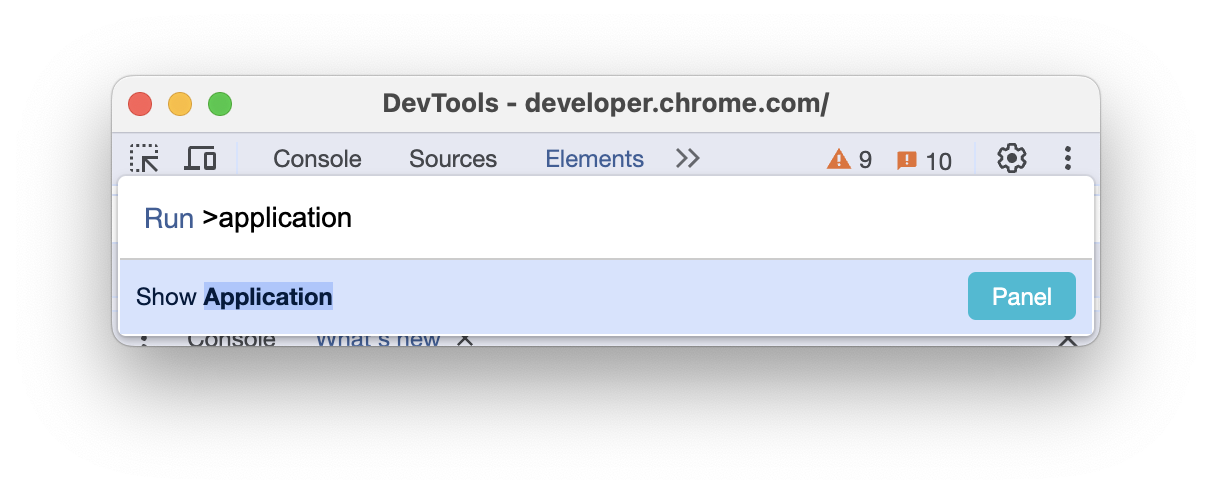
applicationyazmaya başlayın, Uygulamayı Göster'i seçin ve Enter tuşuna basın. Geliştirici Araçları, Geliştirici Araçları pencerenizin üst kısmında Uygulama panelini gösterir.
Alternatif olarak, Uygulama panelini aşağıdaki şekillerde de açabilirsiniz:
- En üstteki işlem çubuğunda Diğer paneller'i tıklayın ve açılır listeden Uygulama'yı seçin.
- Sağ üst köşede Diğer seçenekler > Diğer araçlar > Uygulama'yı seçin.