使用「問題」面板找出瀏覽器偵測到的問題解決方案,例如 Cookie 問題和混合內容。
總覽
「問題」面板會收集並分類常見問題,減少通知疲勞,並讓「管理中心」保持整潔。
目前「問題」面板會回報:
- Cookie 問題
- 複合型內容
- COEP 問題
- CORS 錯誤
- 相容模式問題
- (預覽版) 低對比問題
- Trusted Web Activity 問題
- 樣式表載入問題
- 無效的
@propertyCSS 規則 - 違反內容安全政策
- 自動完成屬性問題
日後發布的 Chrome 版本將支援更多問題類型。
開啟「問題」面板
- 前往有問題的頁面並修正。
- 開啟開發人員工具。
按一下頂端動作列右側「設定」
 旁邊的「Open Issues」(開啟問題) 按鈕。視問題嚴重程度而定,按鈕可能會顯示紅色
  、黃色
、黃色  或藍色
或藍色  圖示。
圖示。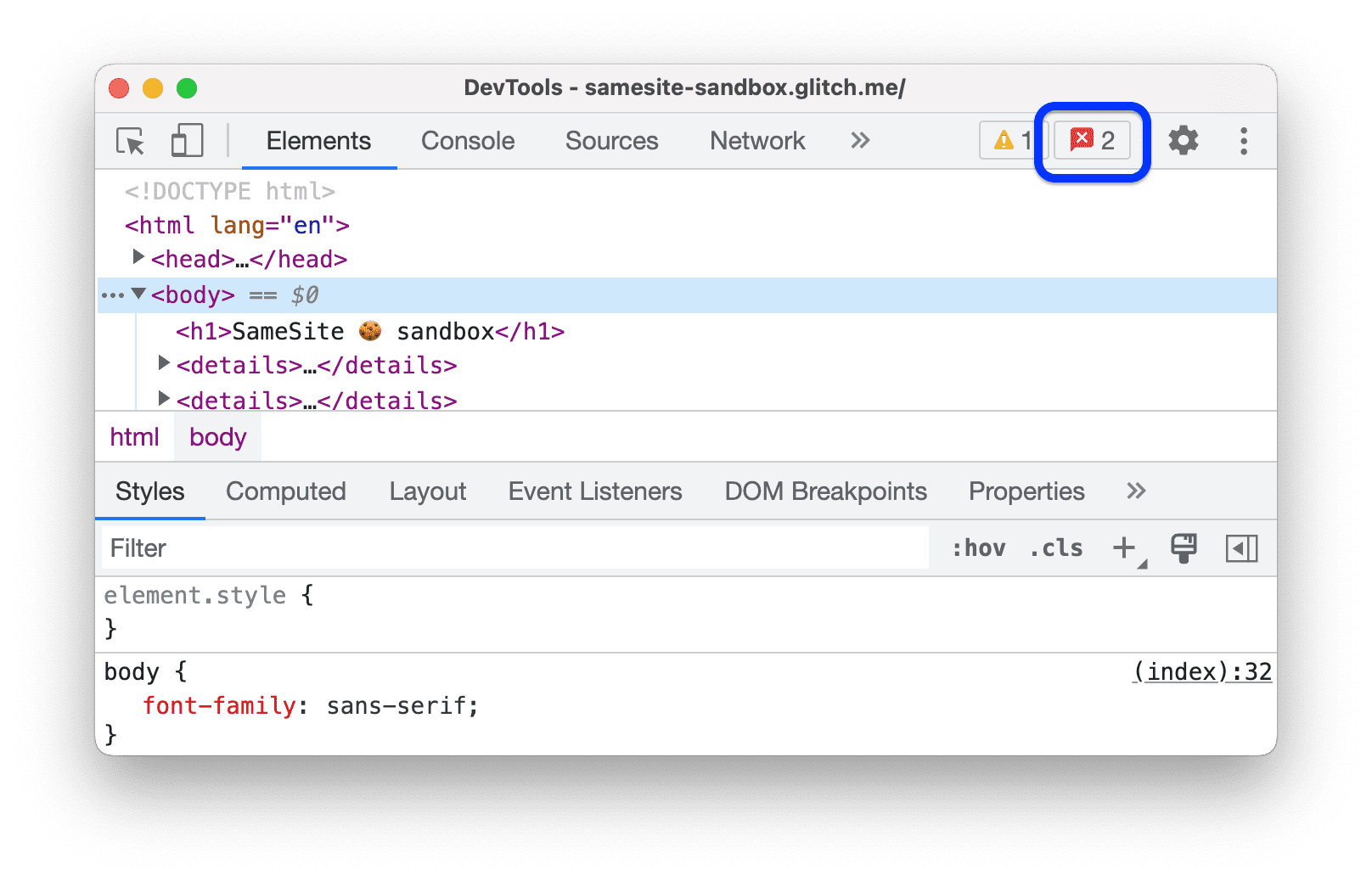
或者,從「更多工具」
 選單中選取「問題」。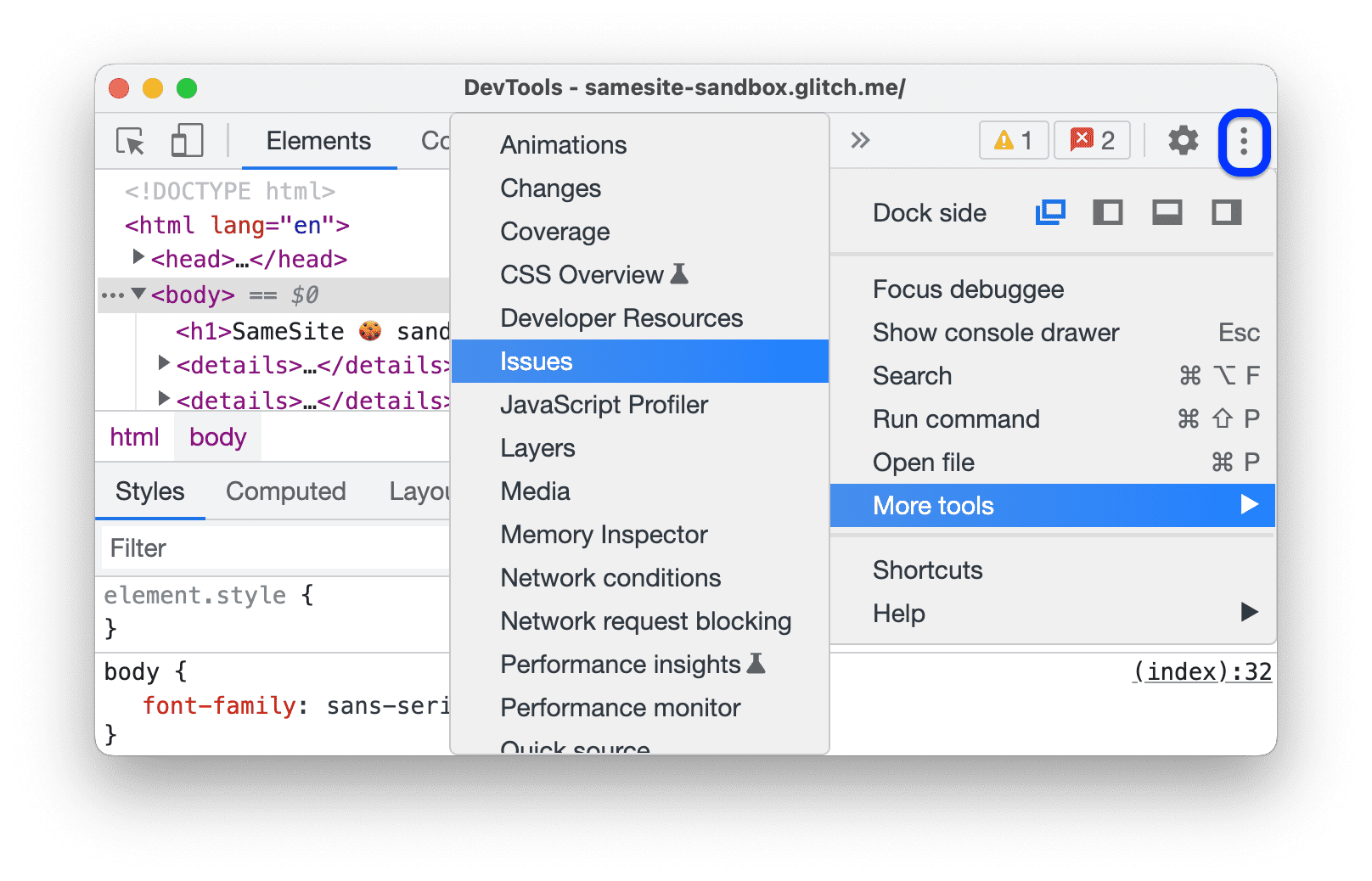
進入「問題」面板後,您可能需要重新載入頁面,以便找出更多問題 (這次是在頁面載入期間發生)。
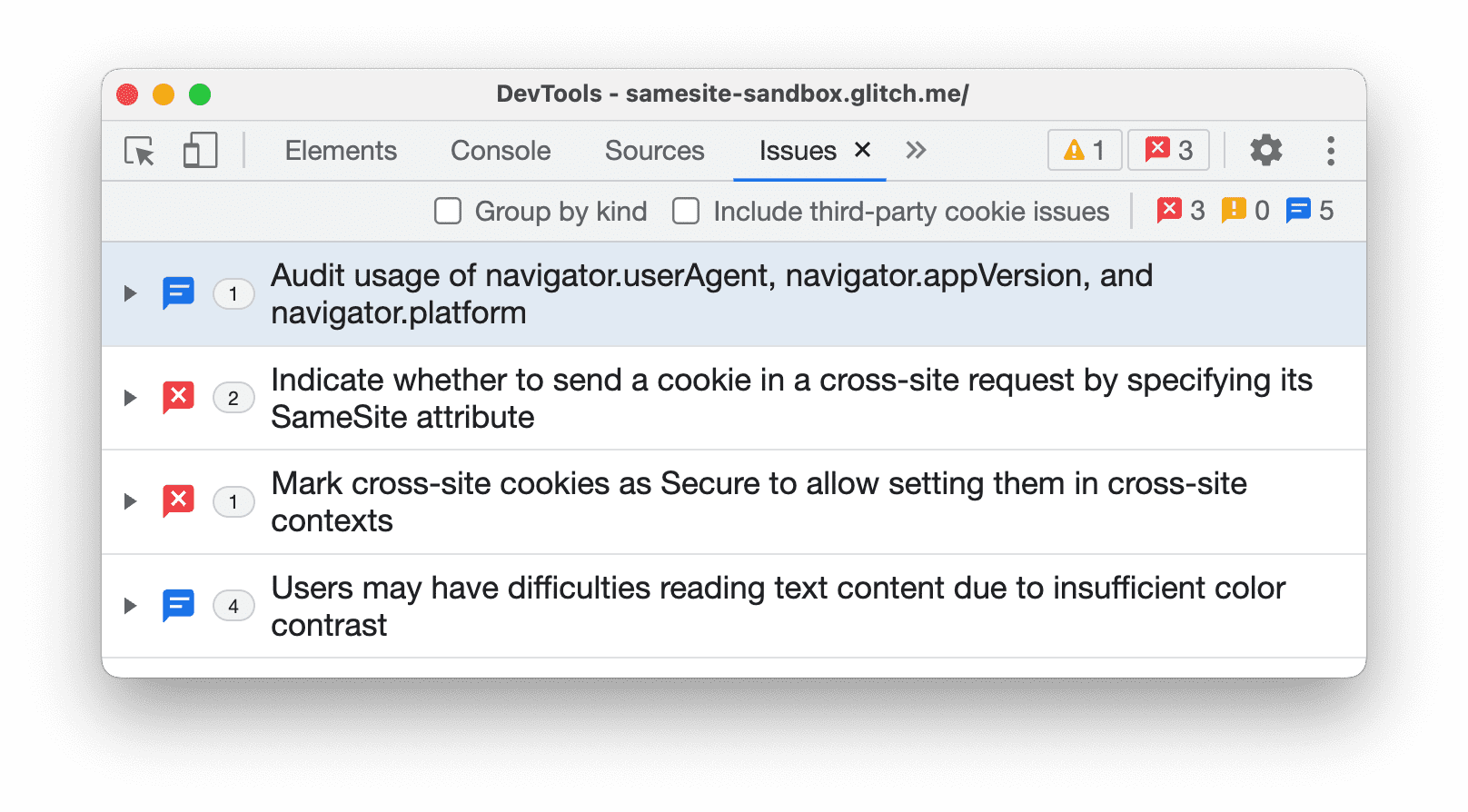
控制台也可能會顯示瀏覽器回報的問題。不過,您會發現這類問題 (如下方螢幕截圖中的 Cookie 警告) 難以理解。不清楚該如何修正。
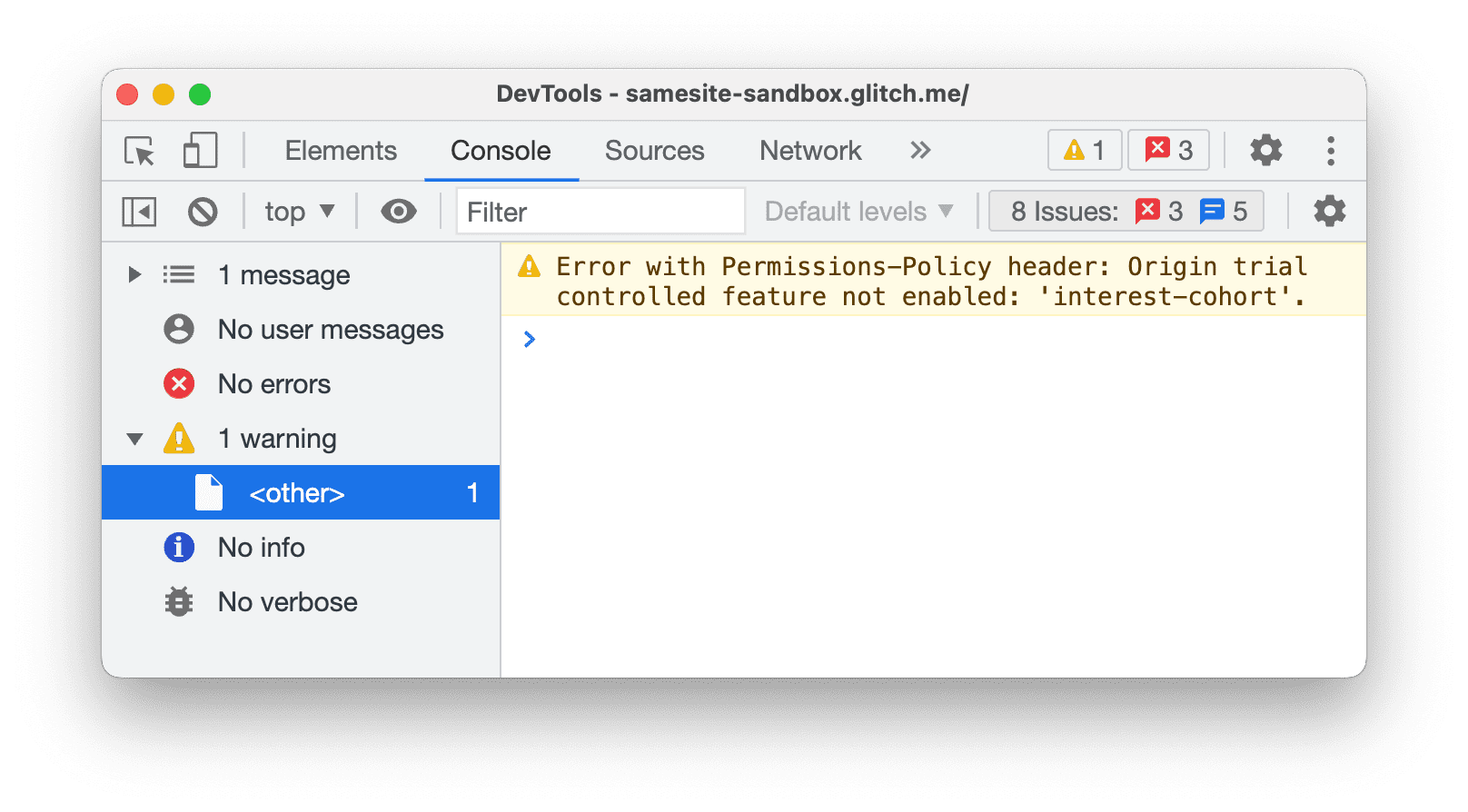
另一方面,「問題」面板則會提供可做為行動依據的洞察資料。
在「問題」面板中查看項目
「問題」面板會以結構化、彙整且可採取行動的方式,呈現瀏覽器的警告。
按一下「問題」面板中的項目,即可展開問題並取得修正問題和找出受影響資源的指引。
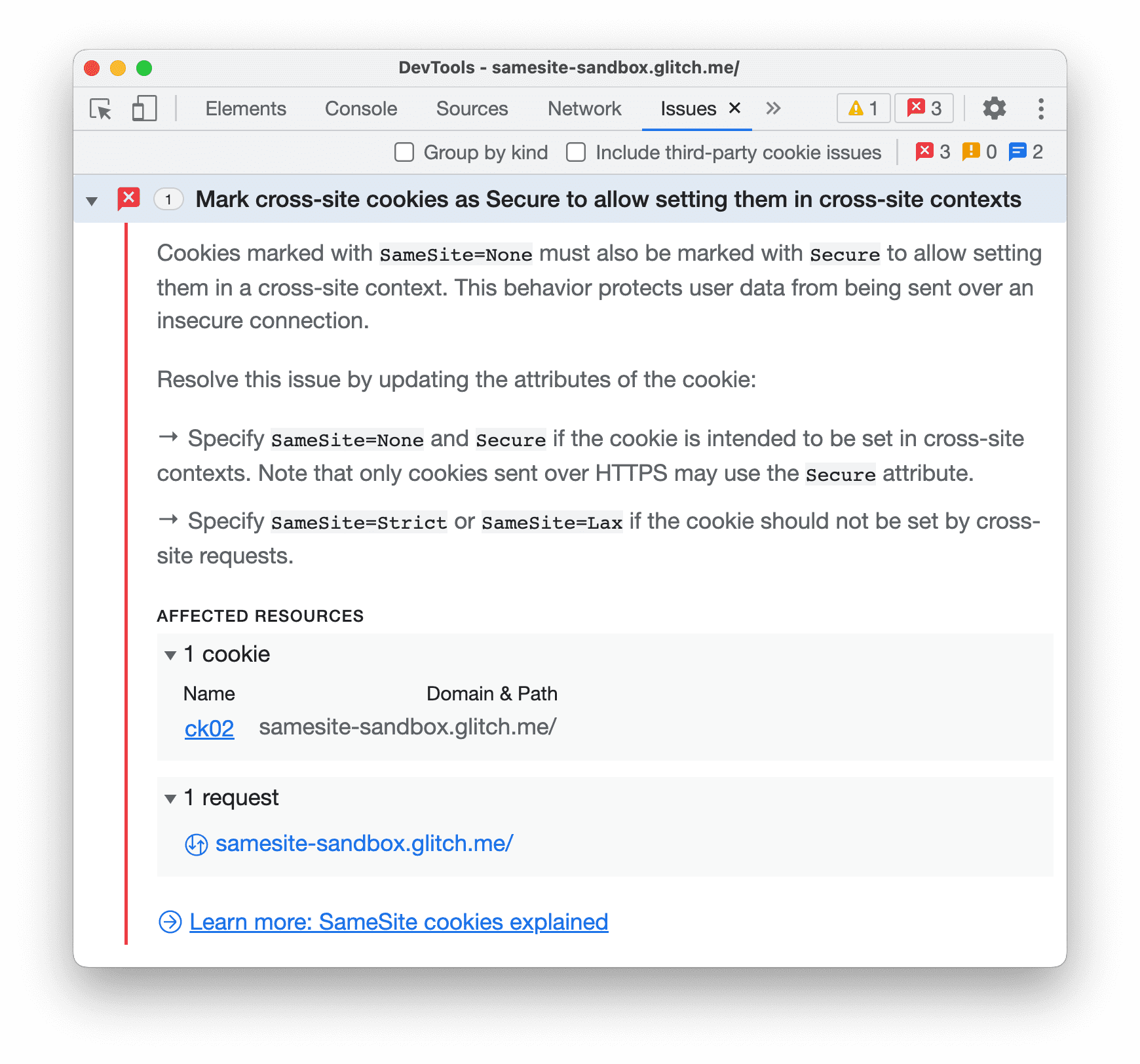
每個項目都有四個元件:
- 說明問題的標題。
- 說明,提供背景資訊和解決方案。
- 「受影響的資源」部分,其中包含適當的開發人員工具環境中的資源連結,例如「網路」、「來源」、「元素」和其他面板。
- 其他指引的連結。
按一下「受影響的資源」中的項目,即可查看相關問題。
依問題種類分組
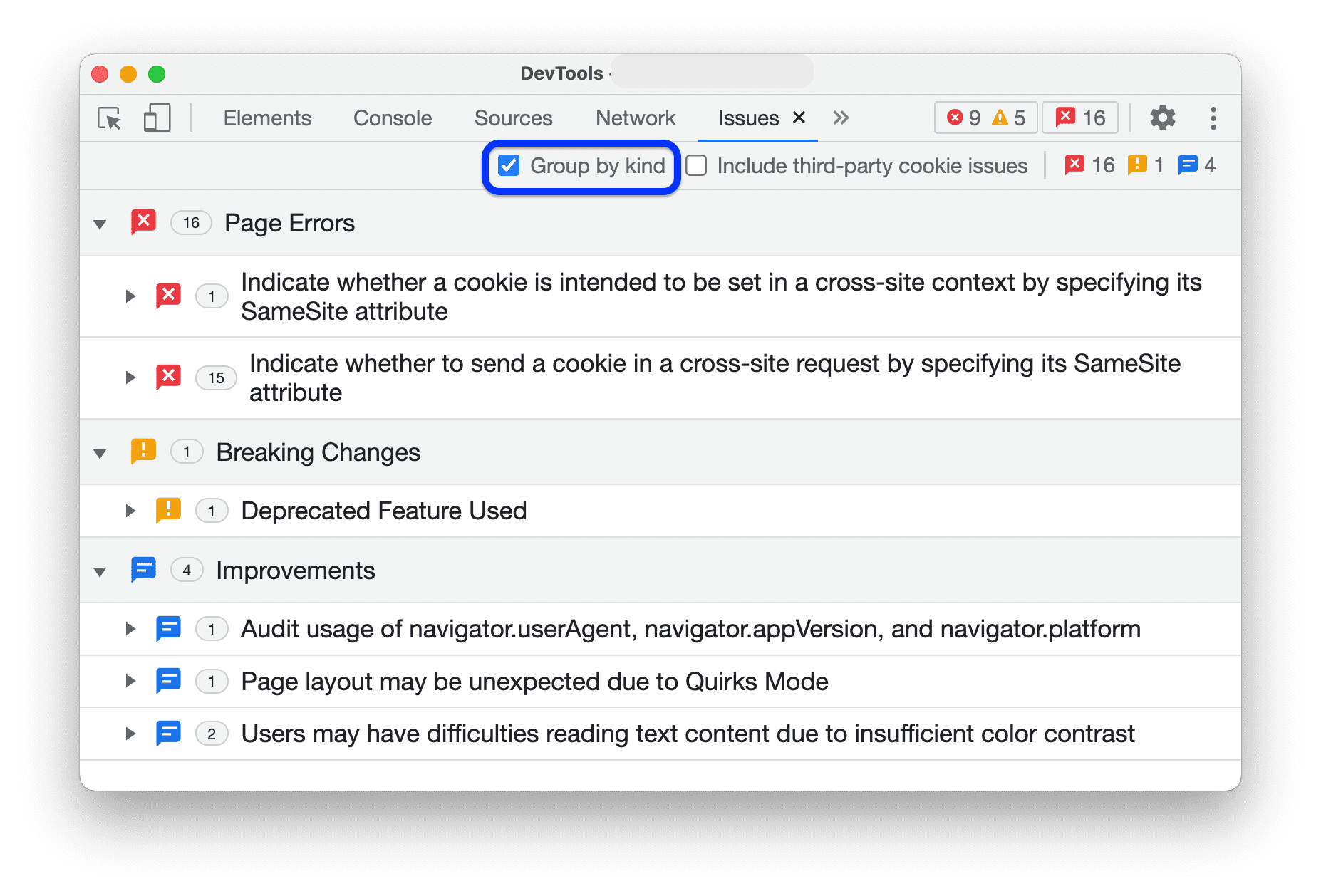
「問題」面板會計算每個問題受影響的資源數量,並顯示在標題旁。此外,您也可以依嚴重程度將問題歸類到三種群組:
 Chrome 回報的網頁錯誤。
 破壞性變更,例如淘汰項目。
 開發人員工具建議的改善措施。
如要將問題分組,請勾選「問題」面板頂端動作列中的「依類型分組」 。
。
包含第三方問題
「問題」面板預設會顯示第三方 Cookie 問題。
您可以在「受影響的資源」部分中,找到缺少連結的第三方 Cookie 問題。
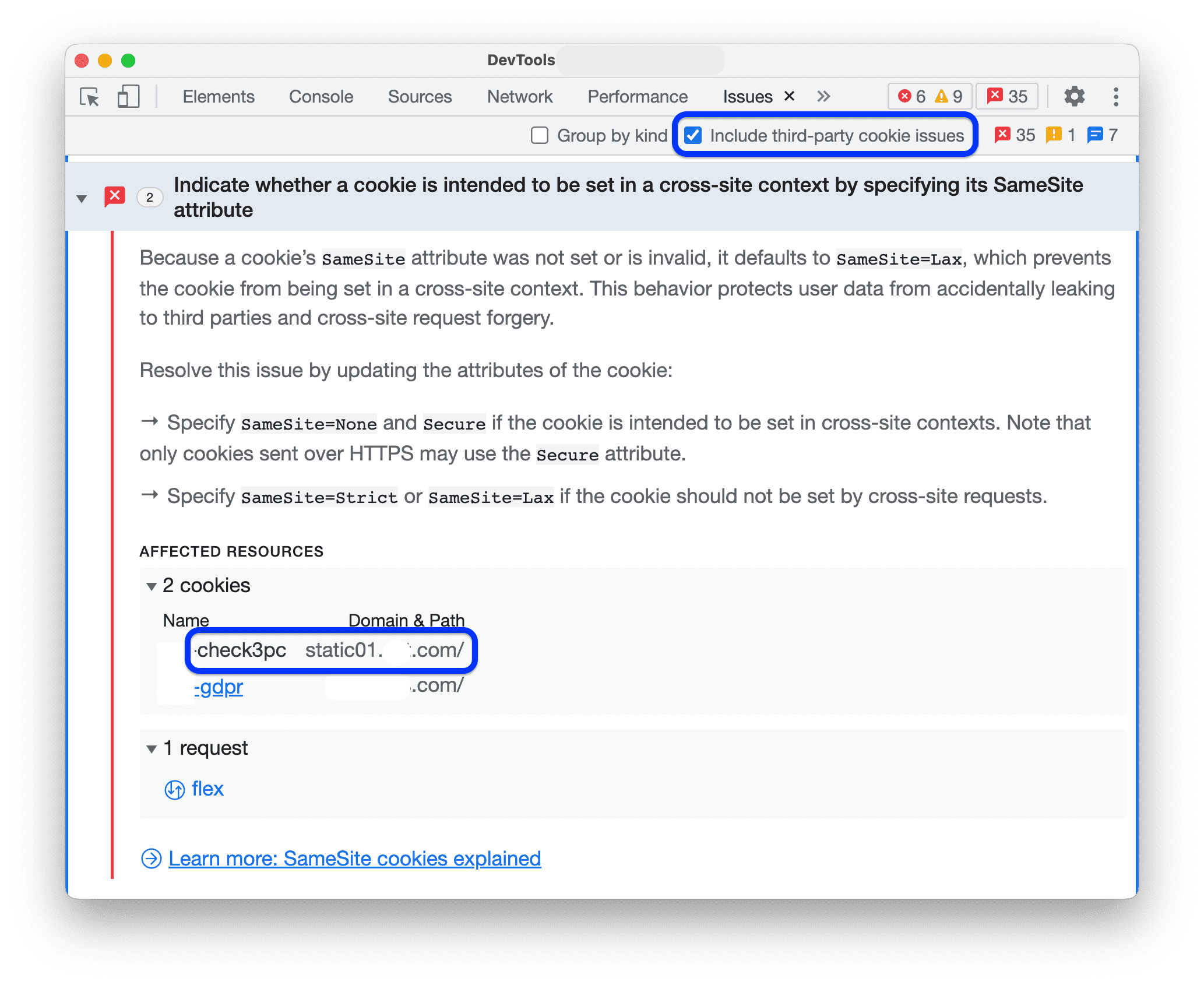
如要隱藏這類問題,請在「問題」面板頂端的動作列中,取消勾選「含有第三方 Cookie 問題」 。
。
隱藏問題
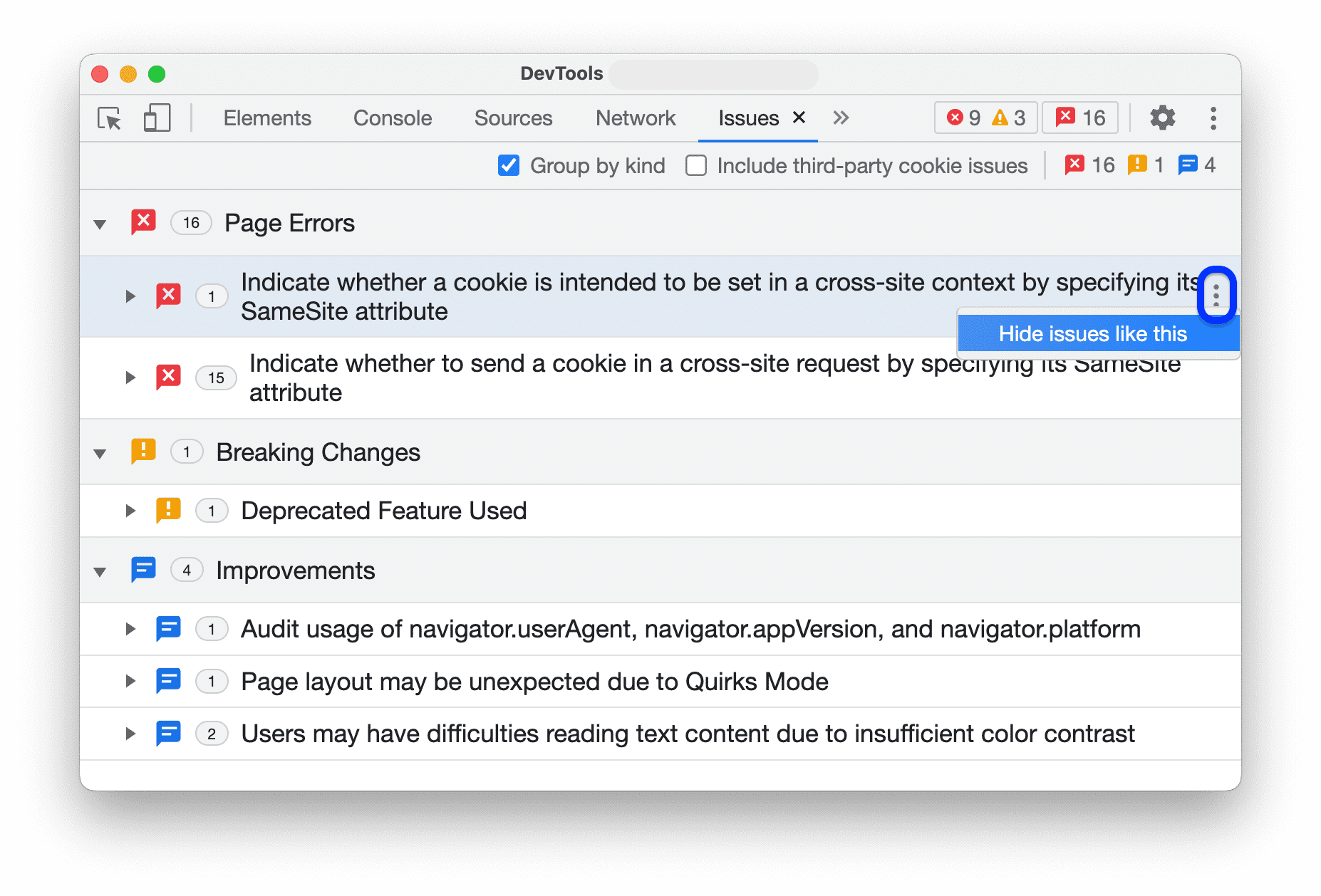
如要隱藏問題,請選取問題旁  三點選單中的「隱藏類似問題」。
如要查看隱藏問題清單,請向下捲動至「隱藏問題」部分並展開。
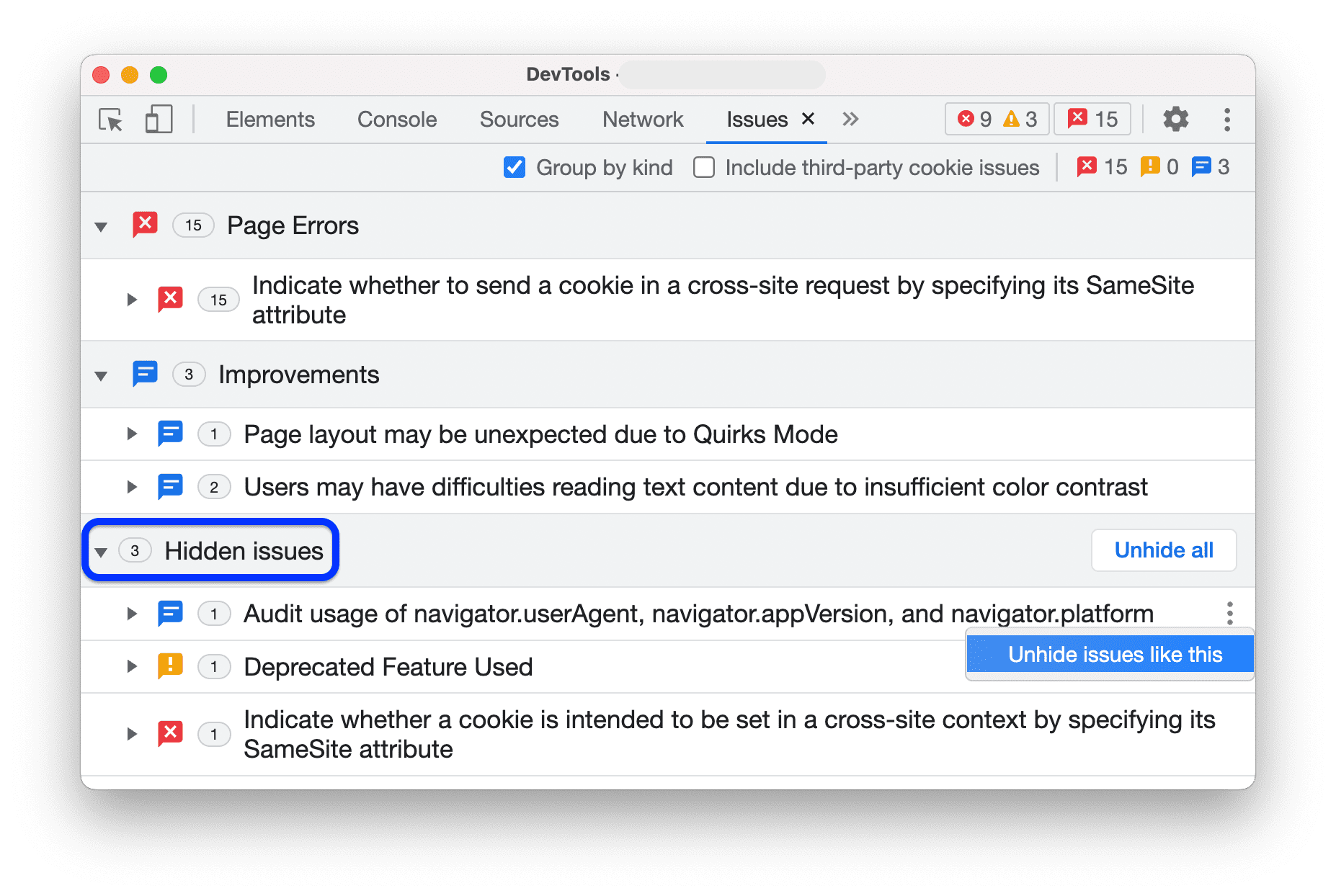
如要顯示所有問題,請按一下「全部取消隱藏」。如要顯示特定問題,請選取問題旁邊  三點選單中的「隱藏這類問題」。
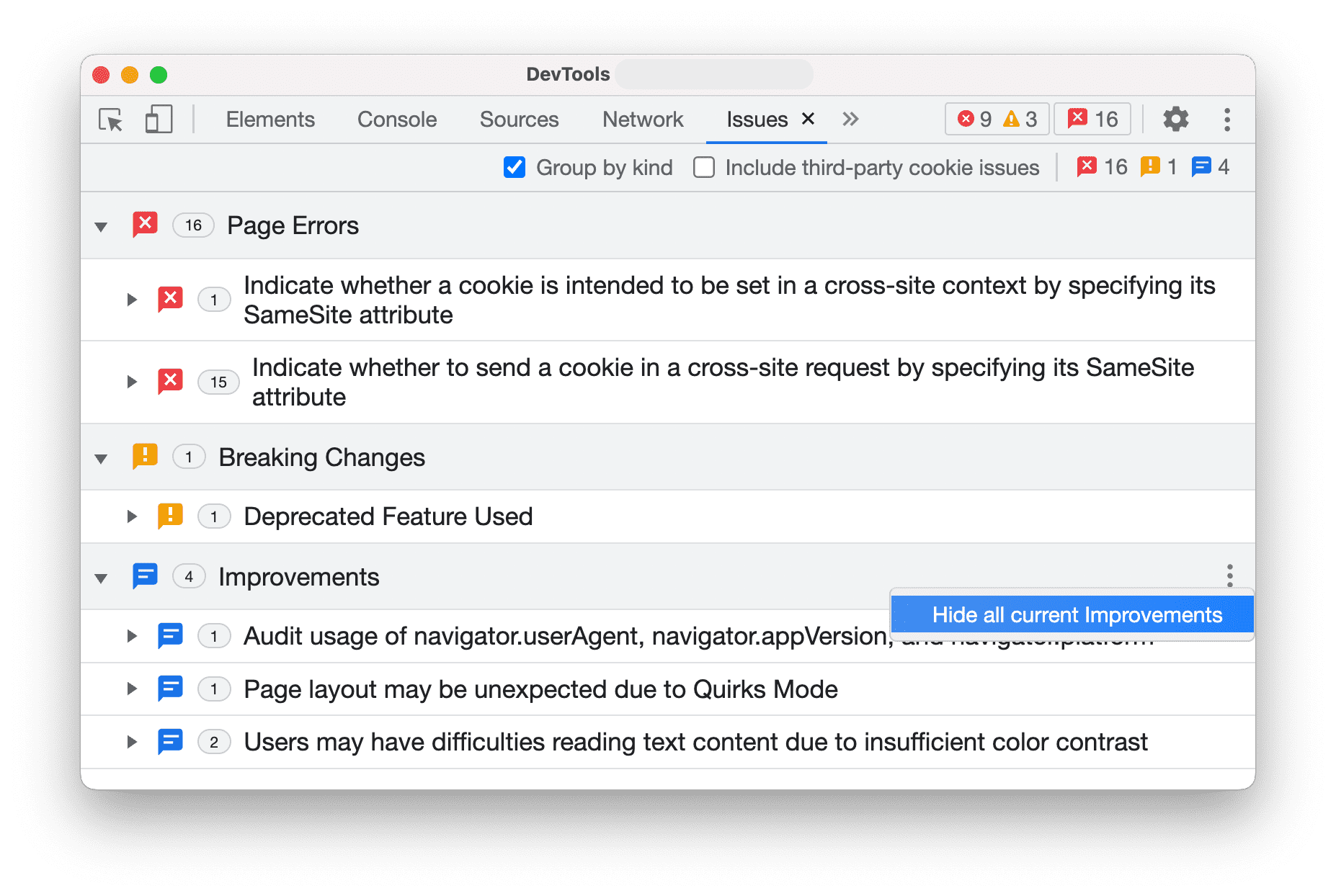
此外,啟用分組功能後,您可以使用群組旁邊的三點選單,隱藏整個問題群組。
查看內容中的問題
如何調查某個問題:
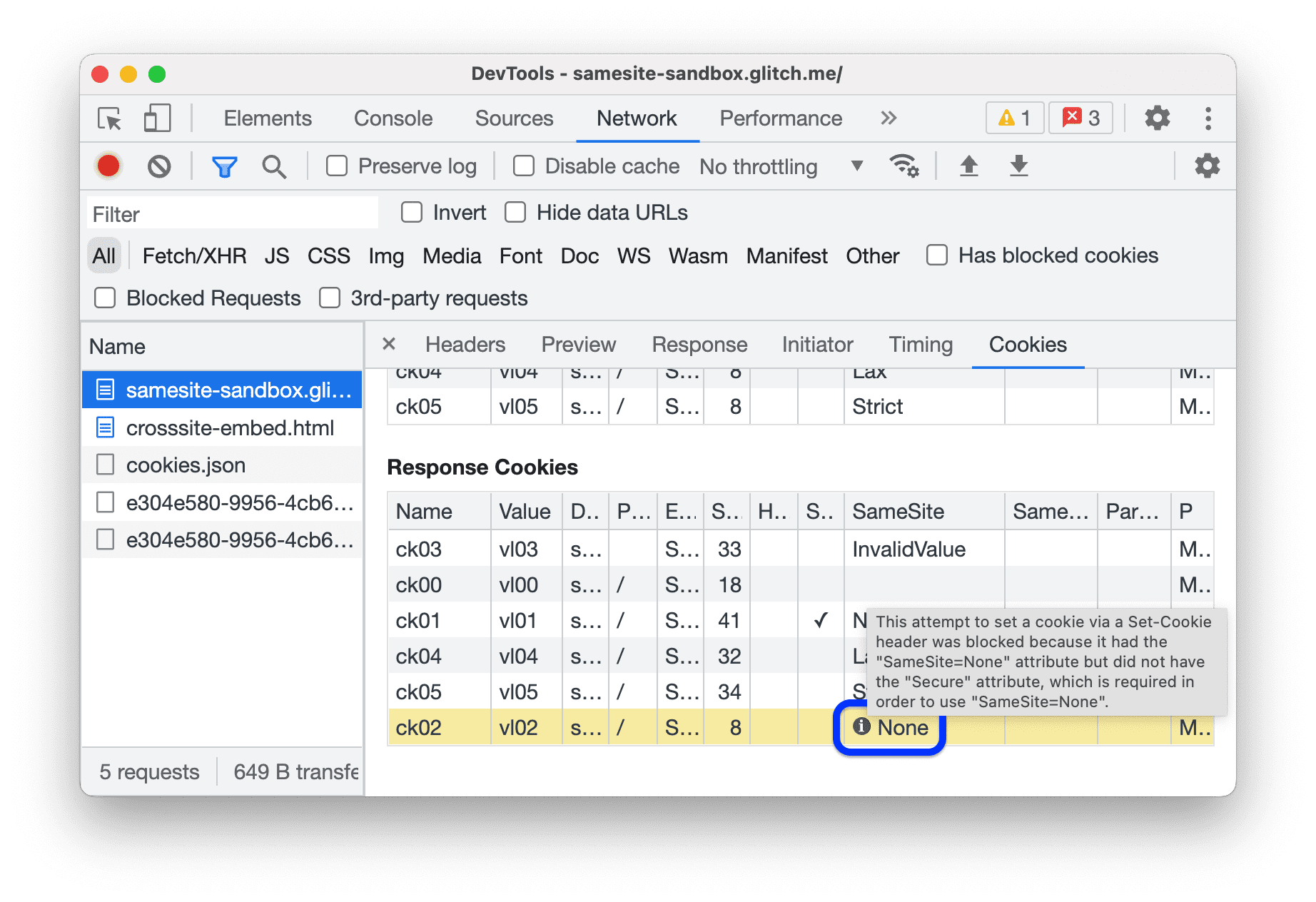
在「受影響的資源」部分中,按一下資源連結,即可在開發人員工具中查看適當環境中的項目。這個連結會將您帶往「網路」面板。
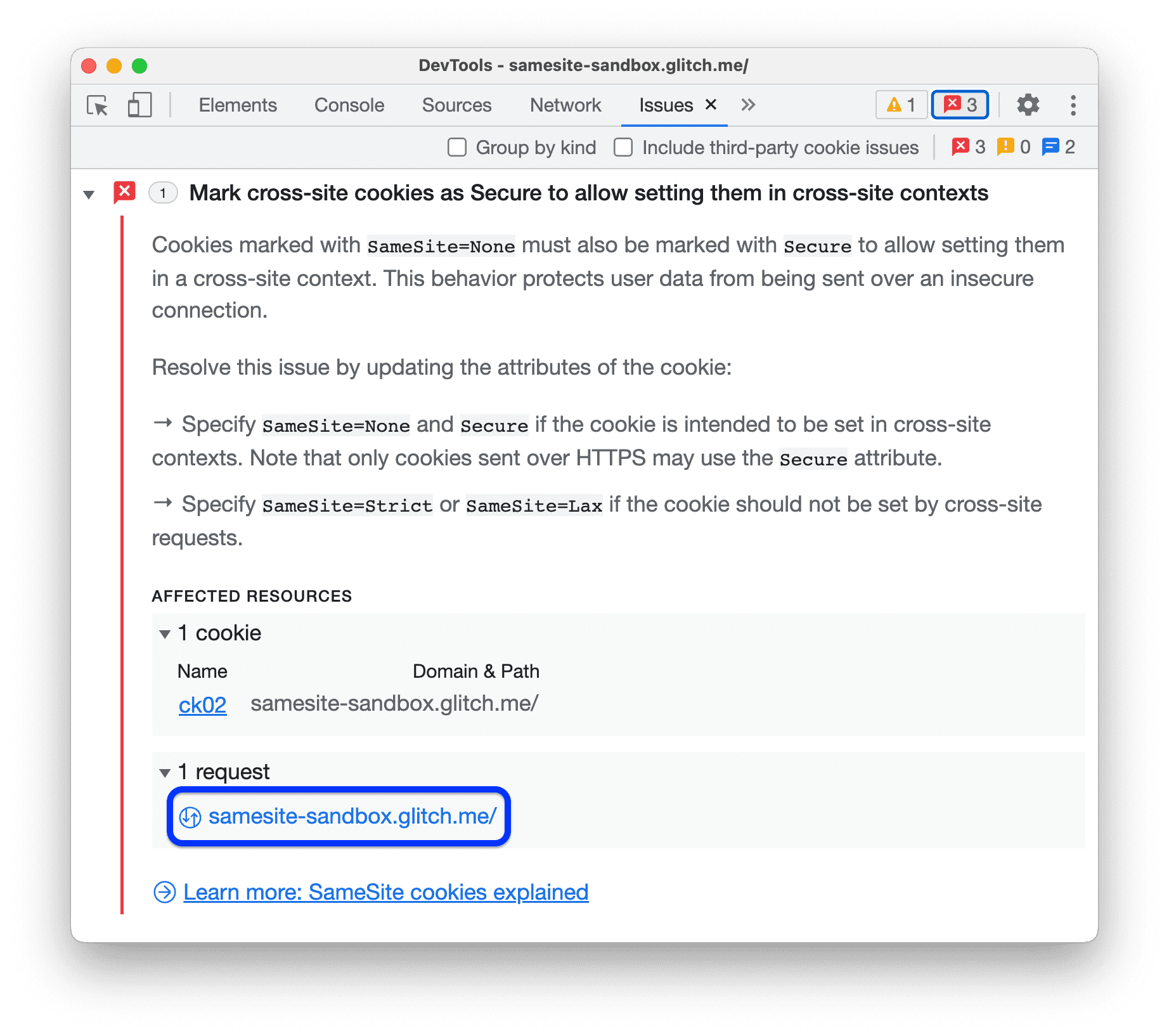
捲動畫面,查看有問題的項目,在本例中為 Cookie
ck02。將滑鼠游標懸停在右側的 資訊圖示上,即可查看問題和修正方式。