使用「感應器」面板模擬任何裝置的感應器輸入。
總覽
您可以在「感應器」面板中執行下列操作:
開啟「感應器」面板
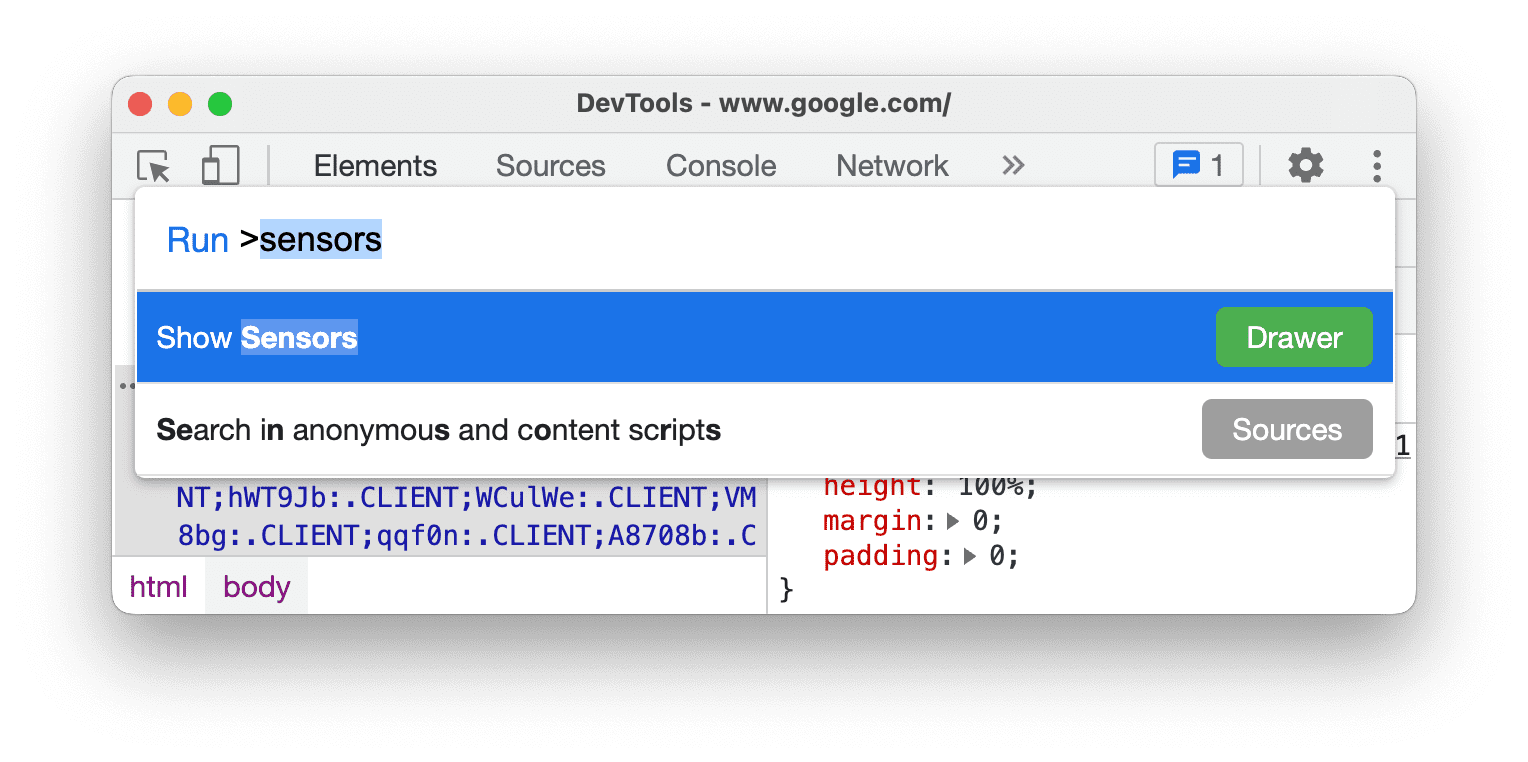
根據作業系統,按下下列按鍵開啟指令選單:
- 在 macOS 上,按下 Command+Shift+P 鍵
- 在 Windows、Linux 或 ChromeOS 上,按 Ctrl+Shift+P
輸入
sensors,選取「顯示感應器」,然後按下 Enter 鍵。「感應器」面板會在開發人員工具視窗底部開啟。
覆寫地理位置
許多網站會利用使用者位置提供更貼近需求的體驗。舉例來說,使用者授權網站存取位置資訊後,天氣網站可能會顯示使用者所在地區的天氣預報。
如果您要建構的 UI 會根據使用者所在位置而異,可能需要確保網站在世界各地都能正常運作。
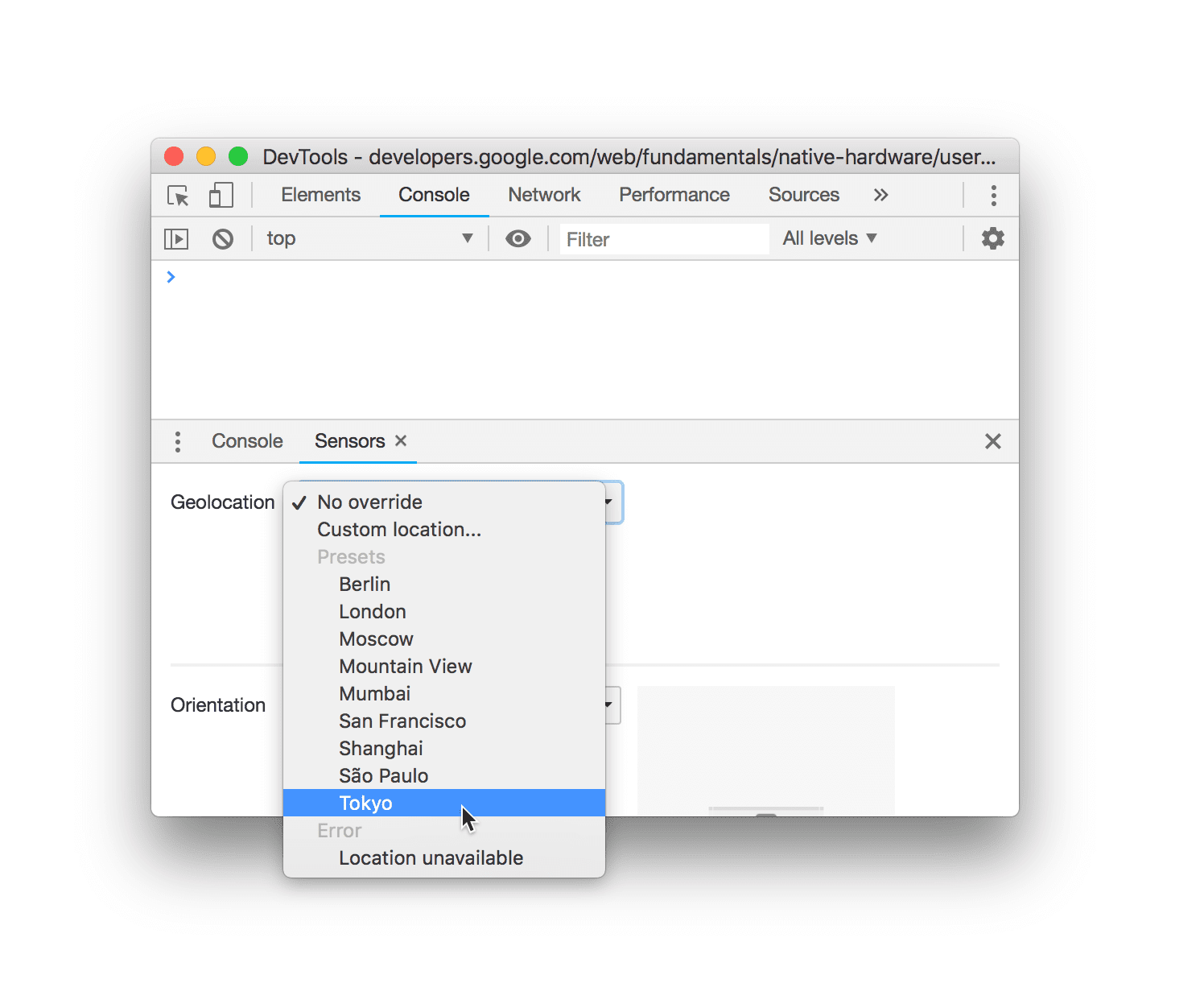
如要覆寫地理位置,請開啟「感應器」面板,然後從「地理位置」清單中選取下列其中一項:
- 預設城市,例如東京。
- 自訂位置:輸入自訂經緯度座標。
- 選取「位置資訊無法使用」,即可查看網站在使用者位置資訊無法使用時的行為。
模擬裝置螢幕方向
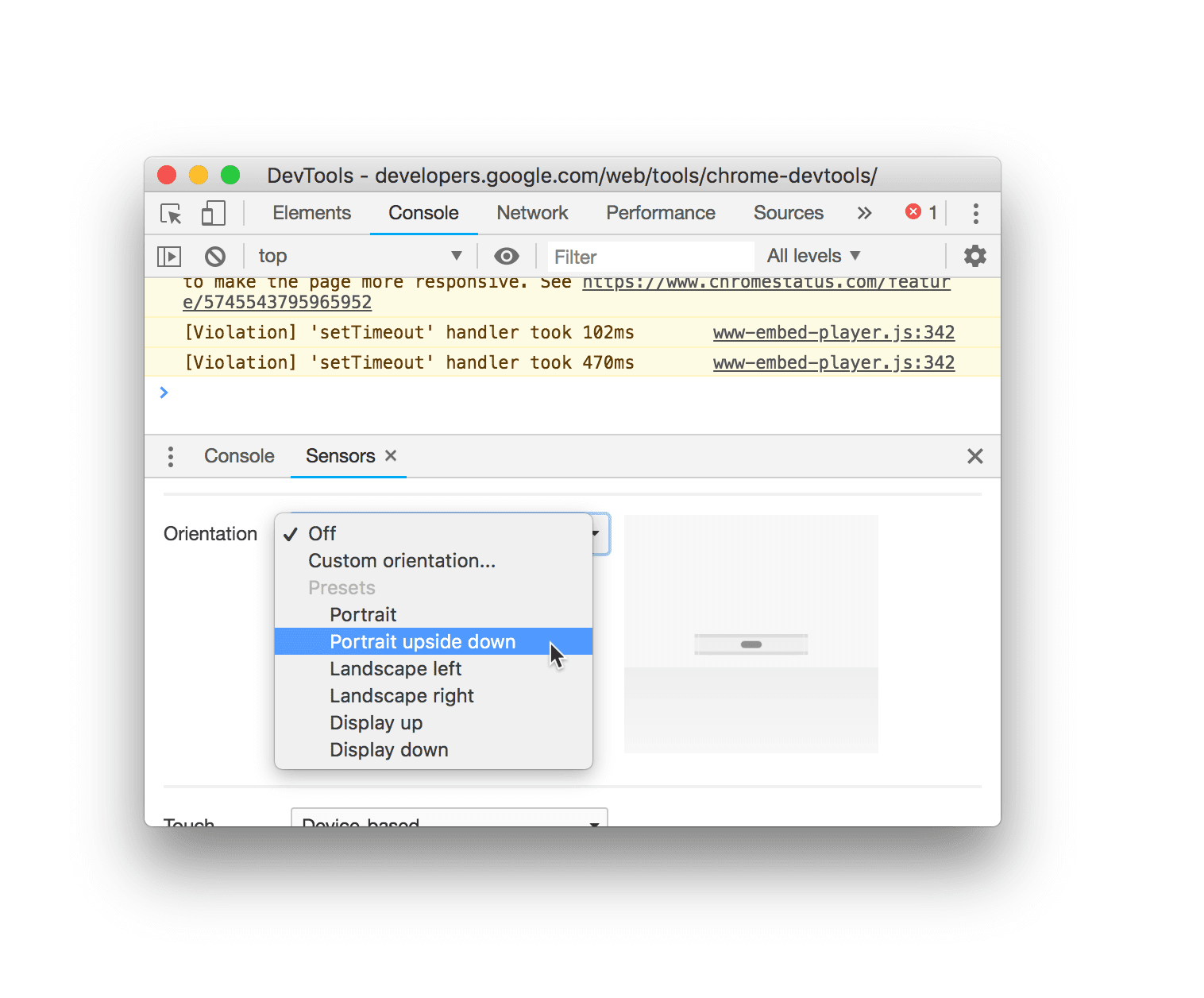
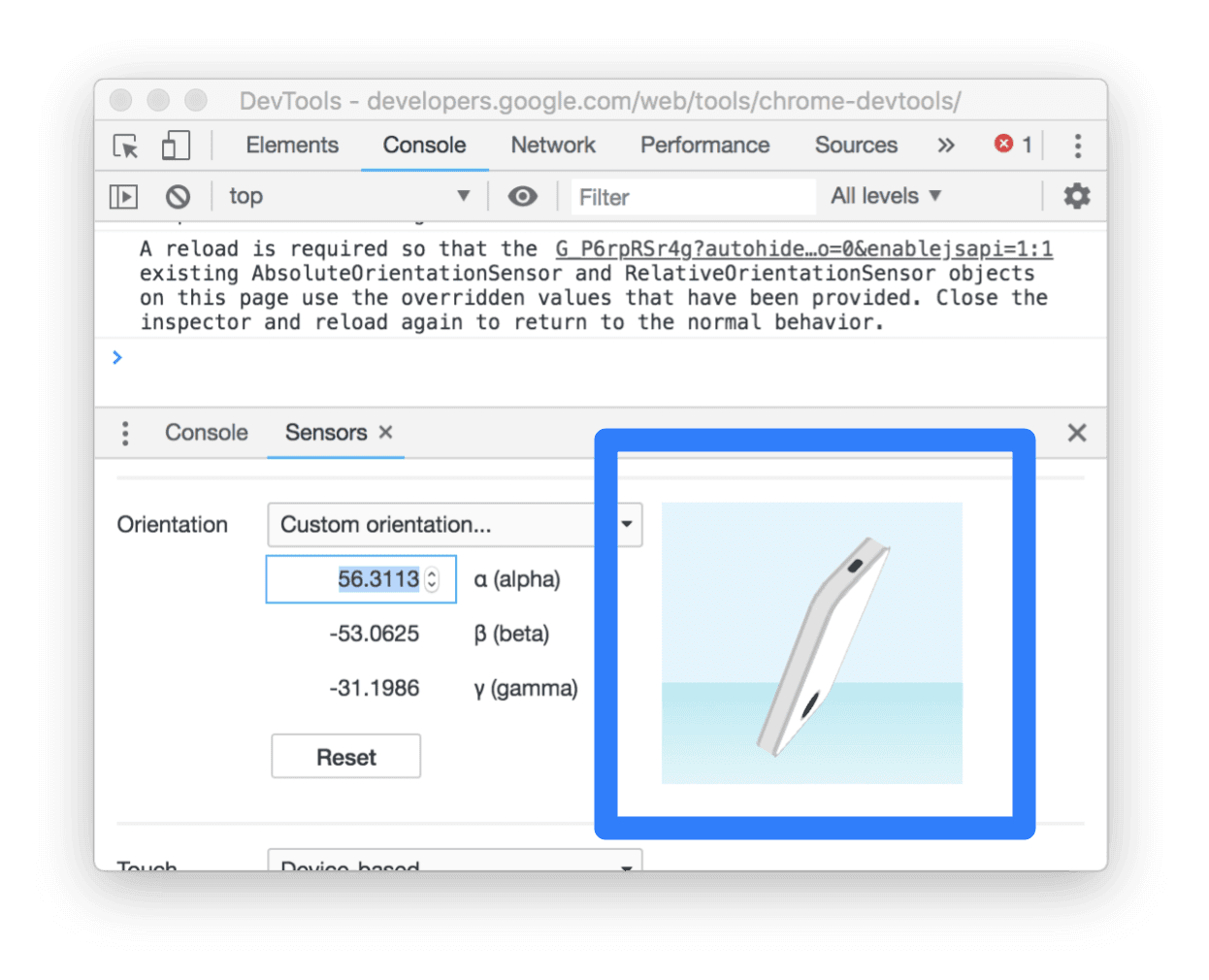
如要模擬不同的裝置方向,請開啟「Sensors」面板,然後從「Orientation」清單中選取下列其中一個選項:
- 預設方向之一,例如「直向 (上下顛倒)」。
- 自訂螢幕方向,提供確切的螢幕方向。
選取「自訂方向」後,系統會啟用「alpha」、「beta」和「gamma」 欄位。請參閱「Alpha」、「Beta」和「Gamma」,瞭解這些軸的運作方式。
你也可以拖曳「方向模型」,設定自訂方向。按住 Shift 鍵再拖曳,即可沿著 alpha 軸旋轉。
Force Touch
如要在網站上測試觸控事件,即使是在沒有觸控螢幕的裝置上測試,也可以強制觸控,而非點選。
如要使用指標觸發觸控事件,請按照下列步驟操作:
- 開啟「感應器」面板。
- 在「觸控」下拉式清單中,選取「Force Touch」。
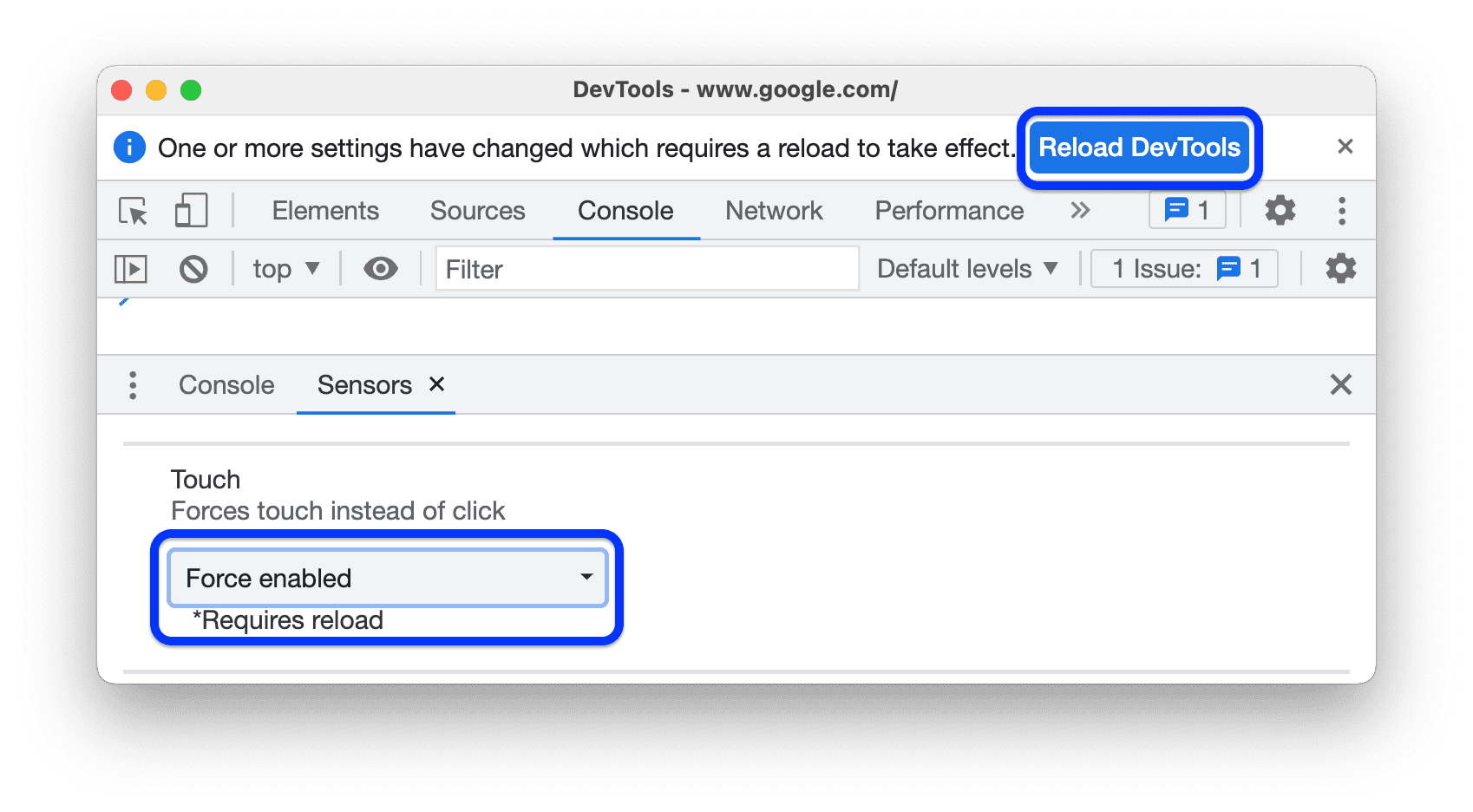
- 按一下頂端提示中的「重新載入開發人員工具」。
模擬閒置偵測工具狀態
閒置偵測 API 可偵測閒置使用者,並對閒置狀態變化做出反應。使用開發人員工具,您可以模擬使用者狀態和螢幕狀態的閒置狀態變化,不必等待實際的閒置狀態變化。
如要模擬閒置狀態,請按照下列步驟操作:
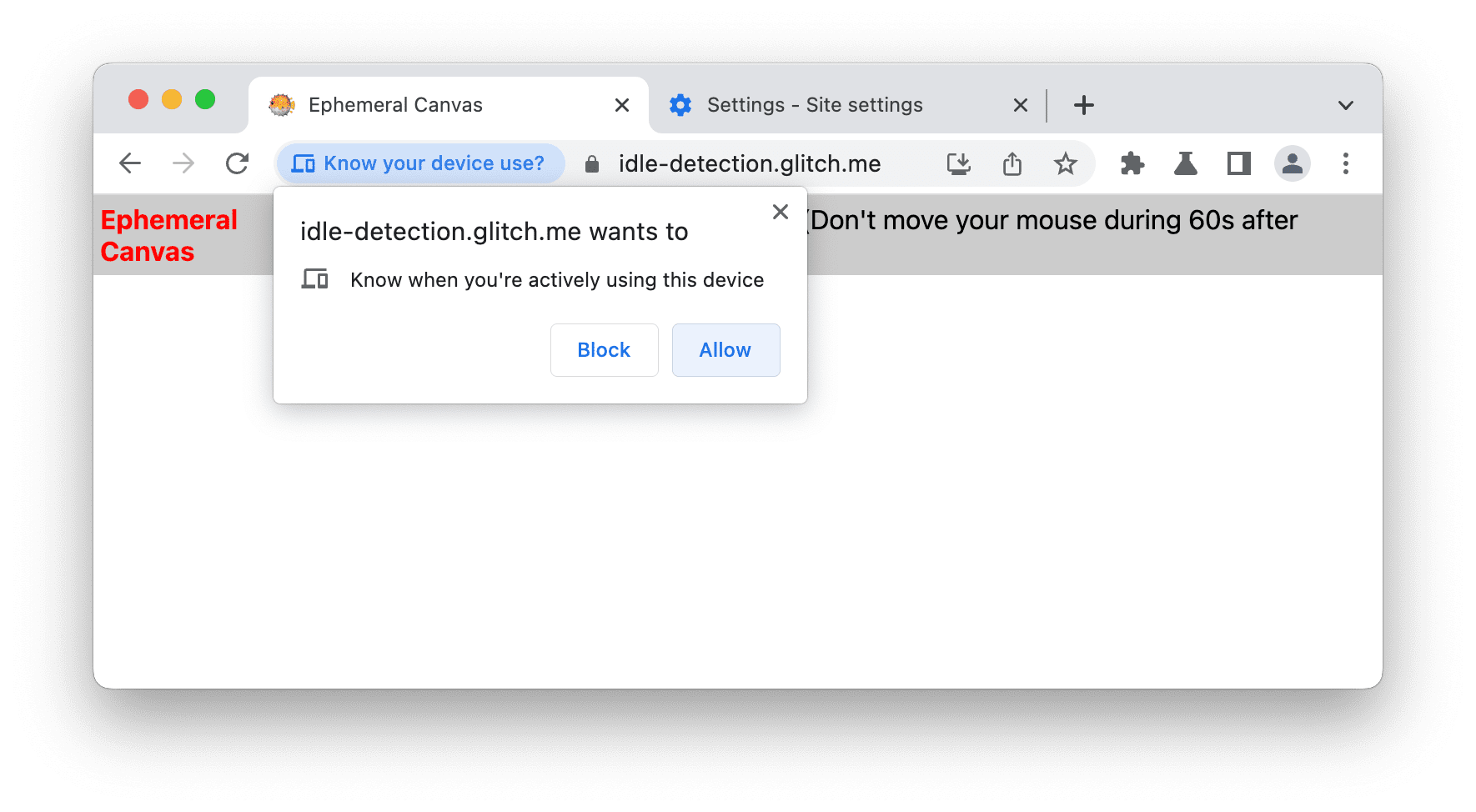
勾選「Ephemeral」旁的核取方塊,並在提示中授予示範網頁閒置偵測權限。然後重新載入頁面。
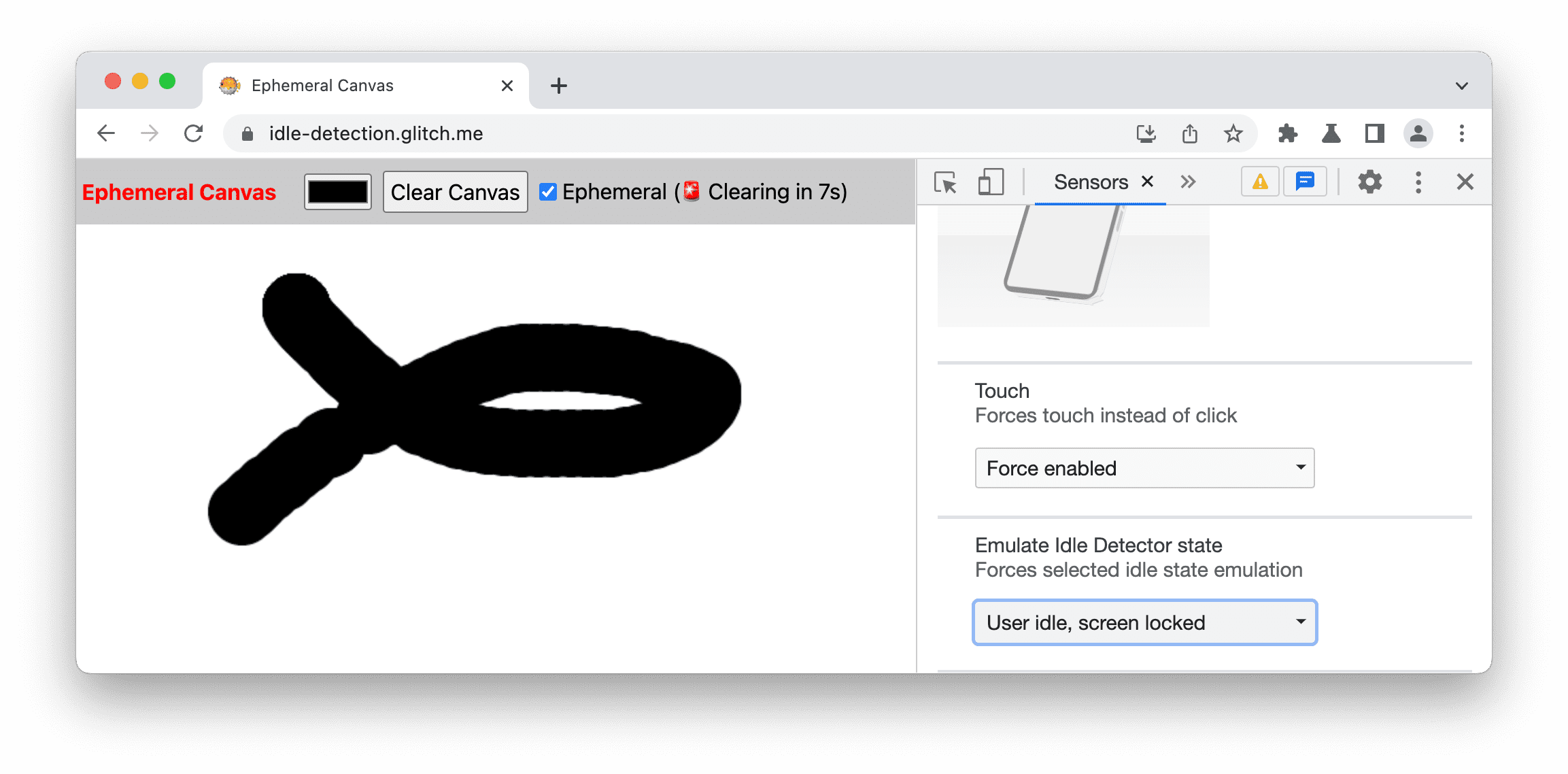
在「模擬閒置偵測器狀態」下拉式選單中,選取下列其中一個選項:
- 沒有閒置的模擬作業
- 使用者未閒置,螢幕已解鎖
- 使用者未閒置,螢幕已鎖定
- 使用者閒置中,螢幕已解鎖
- 使用者閒置中,螢幕已鎖定
模擬硬體並行
如要模擬網站在不同處理器核心數量的裝置上執行的情況,可以覆寫 navigator.hardwareConcurrency 屬性回報的值。部分應用程式會使用這項屬性控管應用程式的平行程度,例如控管 Emscripten pthread 集區大小。
如要模擬硬體並行,請按照下列步驟操作:
- 開啟「感應器」面板。
- 在面板底部附近找出並開啟「check_box」「硬體並行」。
- 在數字輸入方塊中,輸入要模擬的核心數量。
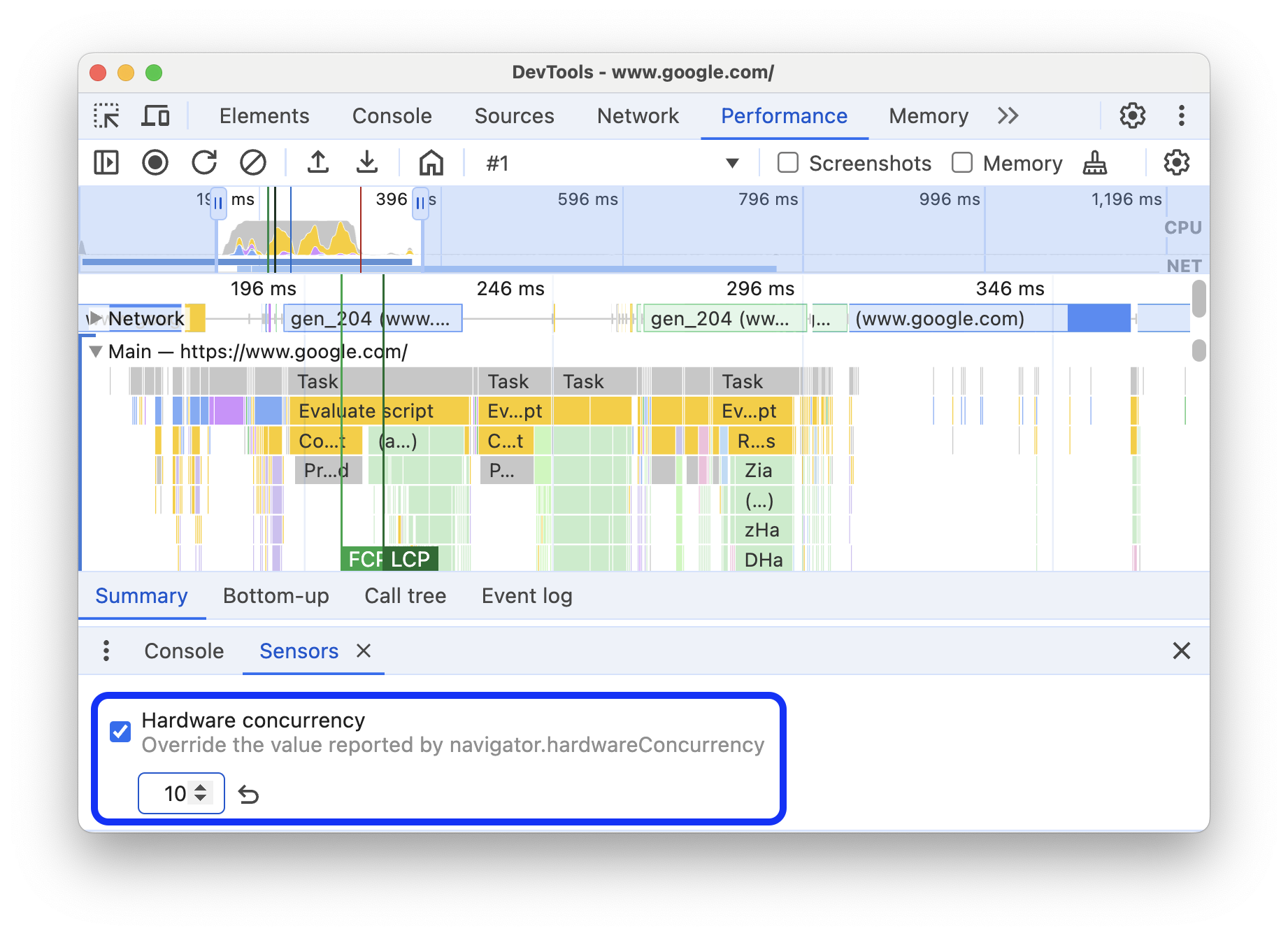
如要還原為預設值,請按一下「取消」「重設」按鈕。
模擬 CPU 壓力
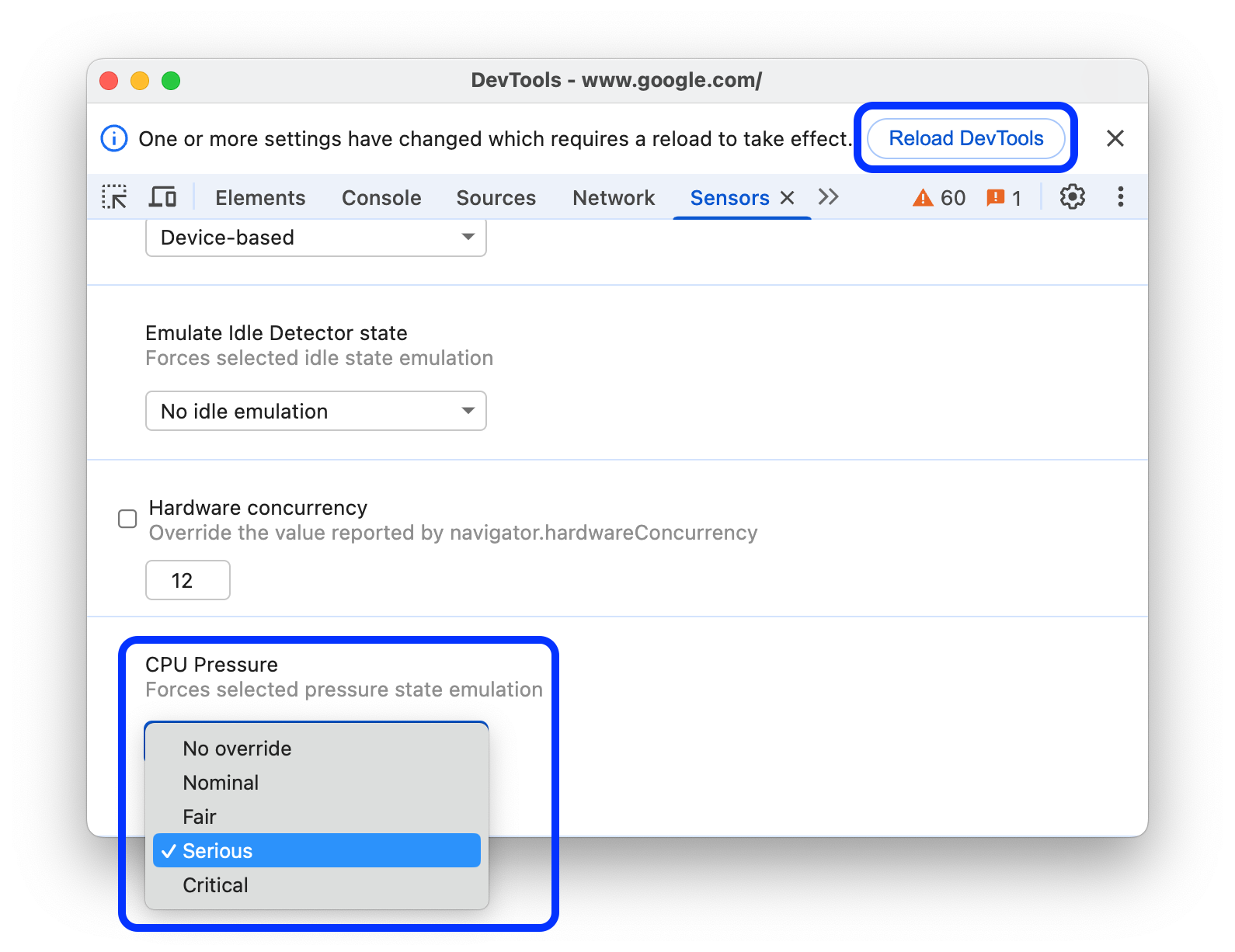
CPU 或運算壓力是一組回報狀態,可讓您瞭解系統的運算工作負載量,以及是否接近上限。這項資訊可協助您調整即時應用程式 (例如視訊會議或電玩遊戲),充分運用所有可用的處理能力,同時即時調整工作負載,確保系統回應速度。
「感應器」面板可讓您模擬 Compute Pressure API 可回報的狀態。
如要在網站上模擬 CPU 壓力,請按照下列步驟操作:
- 開啟「感應器」面板。
- 在面板底部附近,找出「CPU pressure」(CPU 壓力) 部分,然後選取其中一個可讀取的壓力狀態:「No override」(不覆寫)、「Nominal」(正常)、「Fair」(尚可)、「Serious」(嚴重) 或「Critical」(危急)。
- 在開發人員工具頂端的提示中,按一下「重新載入開發人員工具」。